
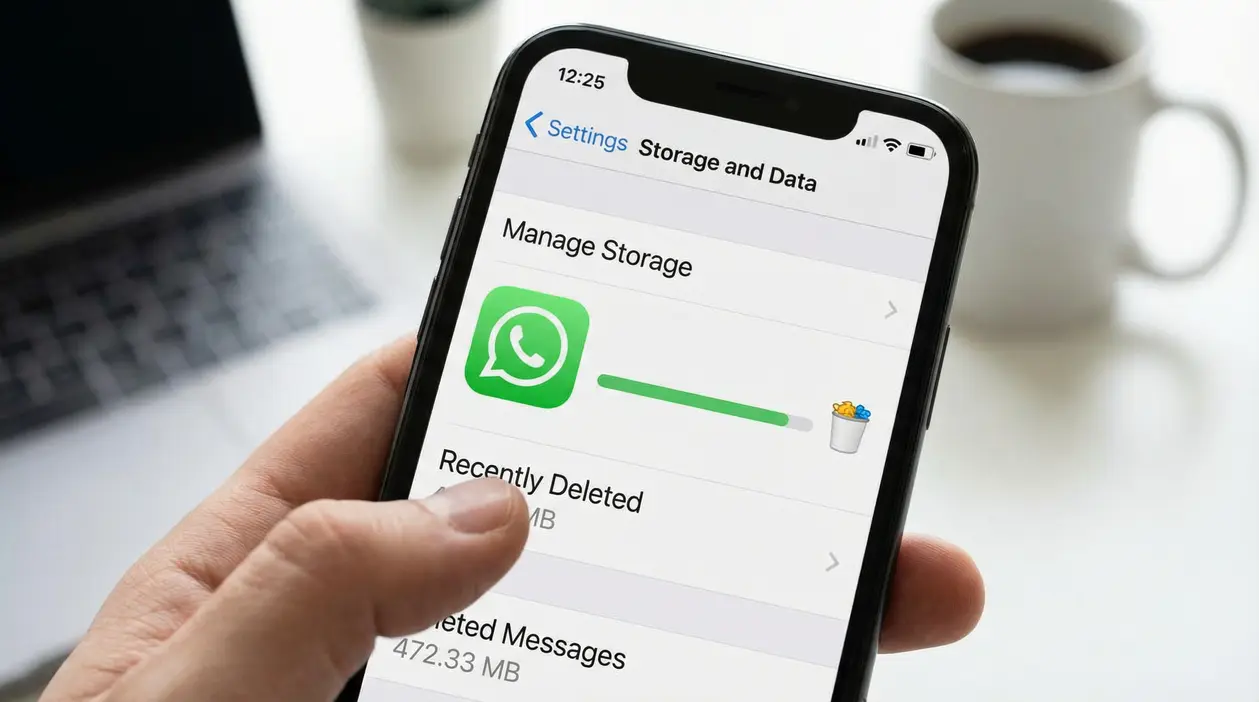

Ti è mai capitato di cancellare una raffica di video su WhatsApp, tirare un sospiro di sollievo, e poi scoprire che lo spazio sul telefono è ancora quasi a zero? È lì che nasce la leggenda del “cestino nascosto”. E la verità, te lo dico subito, è più semplice, e anche più utile, di qualsiasi tasto magico.
Cos’è davvero il “cestino nascosto” di WhatsApp
Non esiste una cartella unica chiamata “cestino” né un pulsante “svuota tutto” dentro WhatsApp. Quello che molti chiamano cestino è una somma di file residui che restano sul dispositivo anche dopo averli eliminati dalla chat.
In pratica, lo spazio viene occupato soprattutto da:
- Foto e video scaricati automaticamente (spesso duplicati, inoltrati, salvati più volte).
- Audio, note vocali e documenti che restano nelle cartelle di WhatsApp.
- File presenti in aree come galleria, “Eliminati di recente” e, a volte, copie legate al backup.
- Impostazioni di download automatico lasciate attive, che continuano a riempire la memoria in background.
Il punto importante è questo: molte guide online ingigantiscono la storia del “cestino”, e seguire istruzioni generiche può portarti a cancellare cose che volevi tenere. Meglio un metodo ordinato, controllabile, e soprattutto reversibile finché possibile.
Passo 1: “Gestisci spazio” (il modo più pulito e rapido)
È la strada che consiglio sempre per prima, perché ti fa vedere subito chi sta “mangiando” memoria.
Android e iPhone
- Apri WhatsApp.
- Vai su Impostazioni.
- Entra in Archiviazione e dati (o Spazio e dati).
- Tocca Gestisci spazio.
Qui troverai:
- Le chat più pesanti.
- Le categorie di file grandi (di solito i video sono i peggiori).
Seleziona più elementi insieme, poi premi l’icona del cestino e conferma Elimina definitivamente. Su iPhone, quando appare l’opzione, valuta di attivare “Elimina anche i media dalla galleria” se vuoi davvero liberare spazio e non mantenere copie in Foto.
Passo 2: Svuota “Eliminati di recente” (il trucco che fa la differenza)
Questa è la parte che molti saltano. Eppure spesso è lì che i GB restano “parcheggiati”.
Su iPhone:
- Apri Foto.
- Vai su Eliminati di recente.
- Seleziona ed elimina definitivamente.
Su Android (varia in base alla galleria):
- Apri l’app Galleria o Google Foto.
- Controlla Cestino o Eliminati di recente.
- Svuota.
Se vedi un album WhatsApp pieno di doppioni, è un segnale chiaro: hai cancellato in chat, ma non hai chiuso il cerchio nella galleria.
Passo 3: Android, pulizia manuale delle cartelle WhatsApp (quando serve la “mano ferma”)
Se hai Android e ti sembra che WhatsApp continui a occupare troppo, è il momento di guardare nelle cartelle.
Percorso tipico:
- App File (o un gestore file)
- Memoria interna
Android/media/com.WhatsApp/Media
Dentro troverai sottocartelle come immagini, video, audio e anche “Sent” (file inviati). Qui il consiglio è semplice: elimina solo ciò che riconosci e non ti interessa più.
Per andare sul sicuro, puoi seguire questa mini-checklist:
- Cancella prima i video più vecchi e pesanti.
- Controlla “Sent”, spesso è piena di contenuti dimenticati.
- Se hai dubbi su un file, aprilo prima di eliminarlo.
Passo 4: Prevenzione, blocca il download automatico
Liberare spazio e poi ritrovarsi punto e a capo è frustrante. Bastano due minuti per evitare che succeda.
Vai su:
- Impostazioni > Archiviazione e dati > Download automatico media
Poi riduci tutto all’essenziale:
- Disattiva il download automatico per video su dati mobili e, se vuoi davvero controllo, anche su Wi-Fi.
- Lascia attive solo le cose che ti servono davvero (magari solo foto, e non sempre).
Quanto spazio puoi recuperare, davvero?
Se usi WhatsApp da anni e ricevi molti video, è normalissimo liberare diversi GB con questi passaggi. E soprattutto lo fai senza “misteri”: niente cestini segreti, solo gestione intelligente di media, memoria e impostazioni. Risultato, telefono più leggero e WhatsApp finalmente sotto controllo.